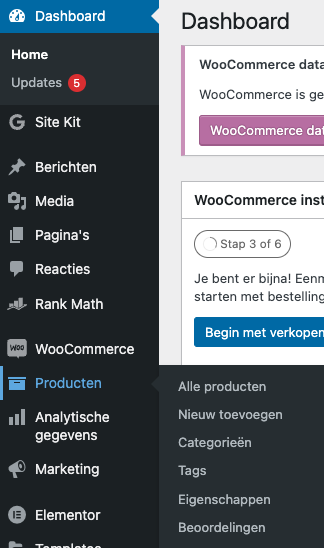
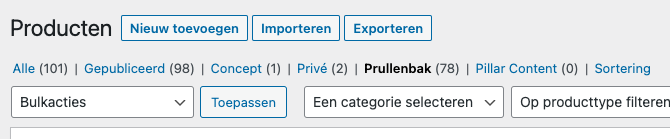
> Als je ingelogd bent zie je links een menubalk, hier klik je op producten.
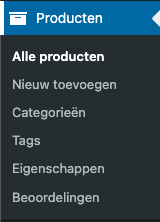
> Als je hierop klikt zie je links de volgende opties en recht op het scherm zie je dan alle producten al staan.
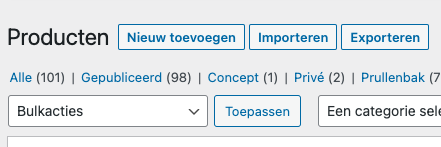
> Je kunt nu op 2 manieren producten toevoegen. Door hier in het menu te klikken op Nieuw toevoegen of te kiezen voor rechts in de pagina te klikken op Nieuw toevoegen naast de titel.
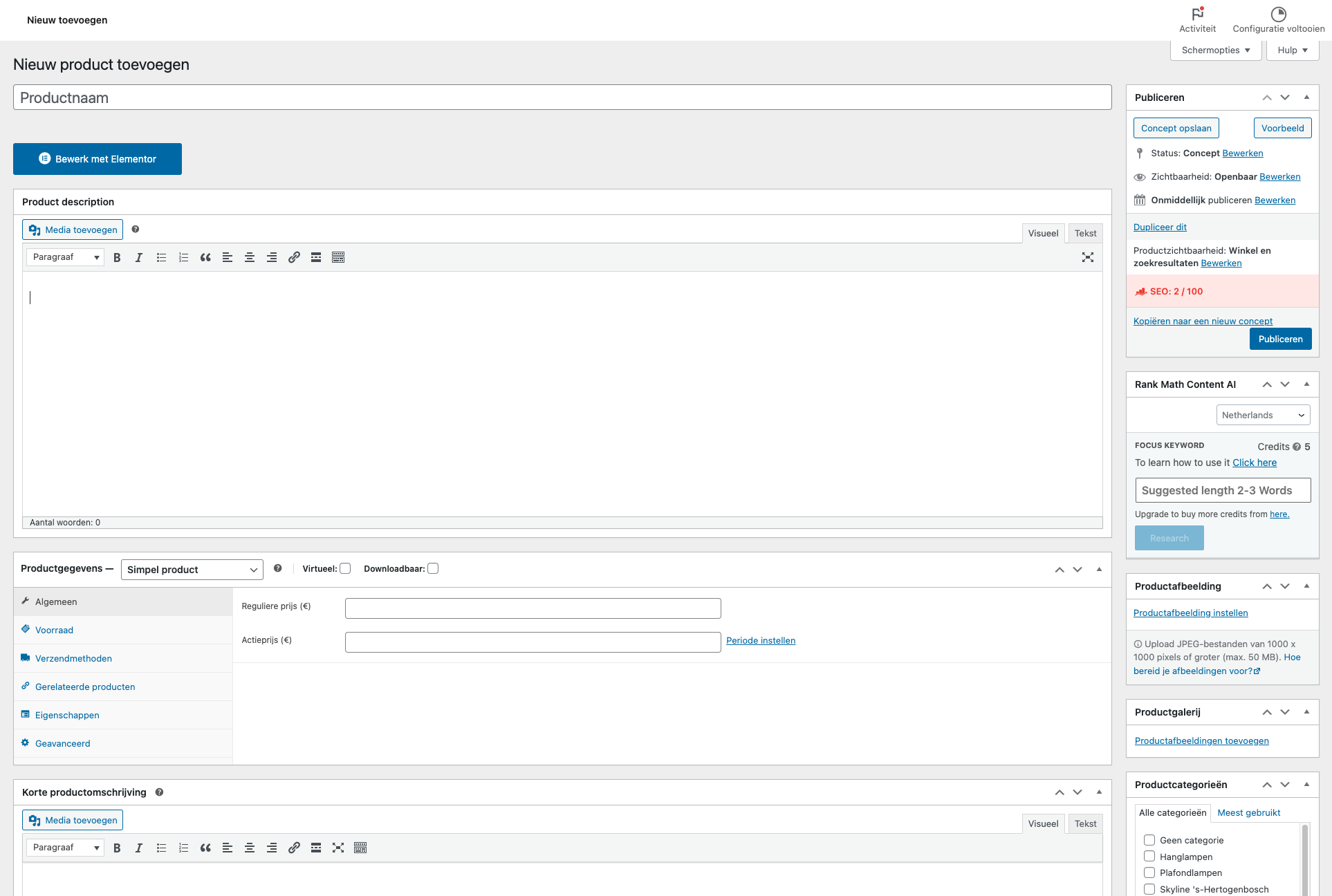
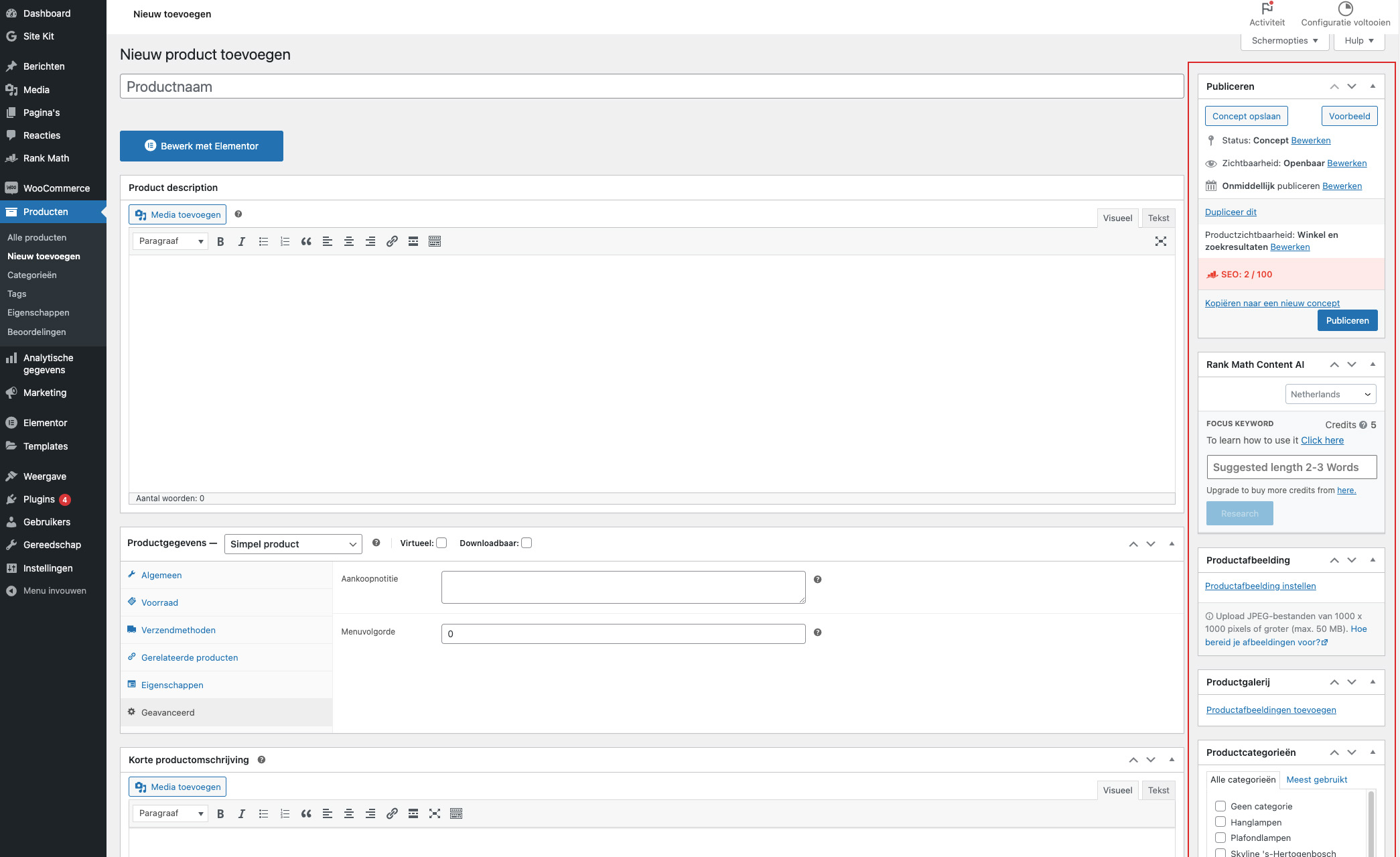
> Nu opent zich dit venster hieronder.
> Vul bij productnaam de naam van je product in.
> Bij product description eventueel de beschrijving van je product.
> Daarna komen we uit bij de product gegevens. Hier gaan we even stap voor stap doorheen.
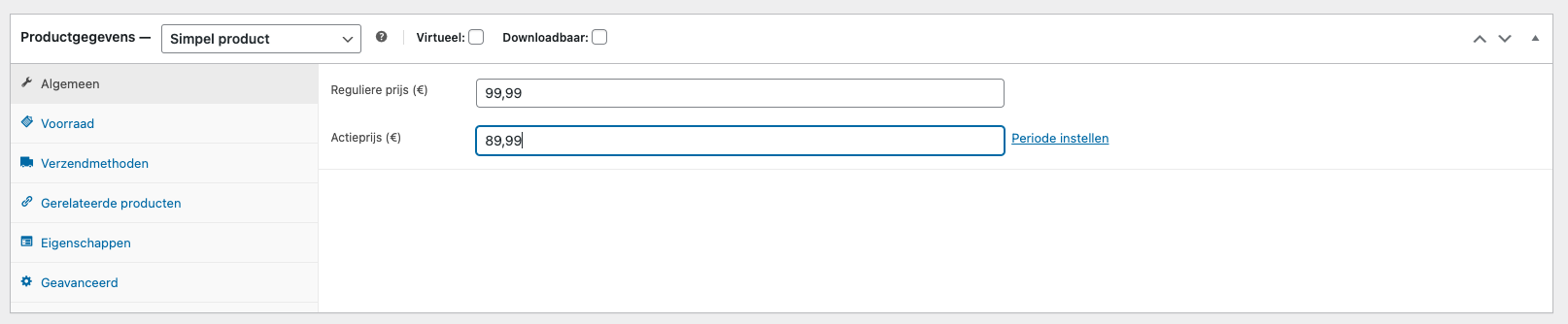
> We beginnen met het invullen van de prijs (dit is het eerste tabblad wat openstaat).
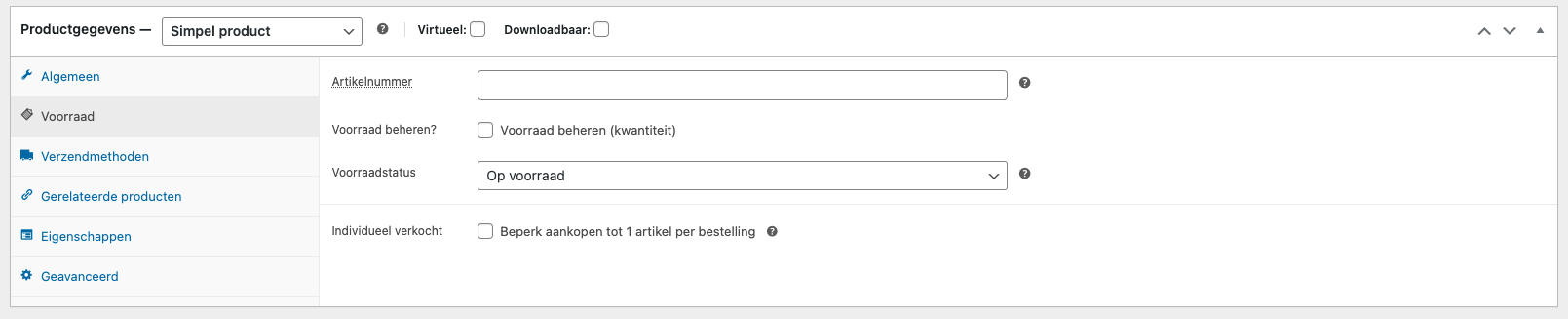
> Nadat je de prijs hebt ingedrukt kan je bij voorraad eventueel een voorraad aangeven. Dit is alleen handig als je ook alleen verkoopt via dit kanaal en daadwerkelijk een webshop hebt en WooCommerce niet gebruikt als catalogus.
> We komen nu aan bij verzendmethoden, dit wordt meestal door ons gedaan. Heb je hier vragen over neem dan gerust even contact met ons op.
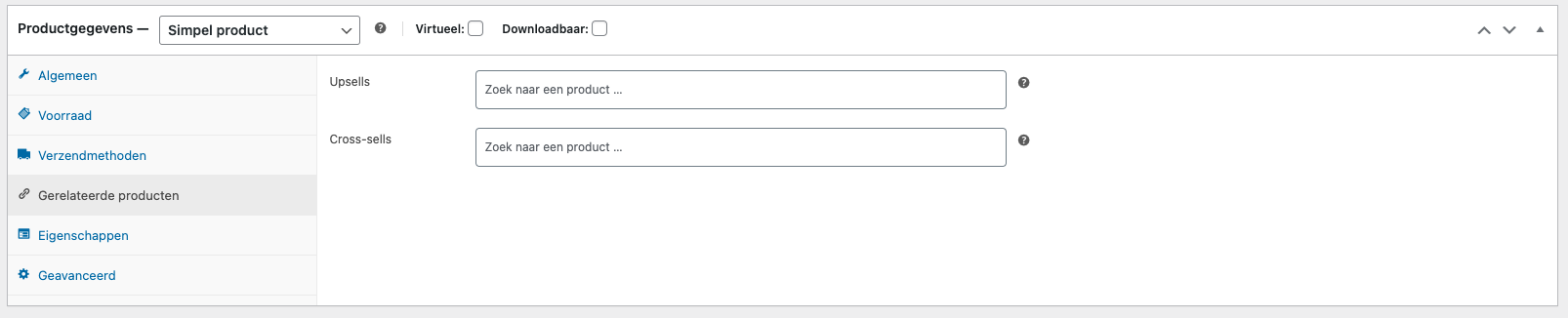
> Wat wel interessant is om gerelateerde producten te koppelen. Dit wordt dan getoond onder het kopje ook interessant in de webshop. Als dit van toepassing is op je design.
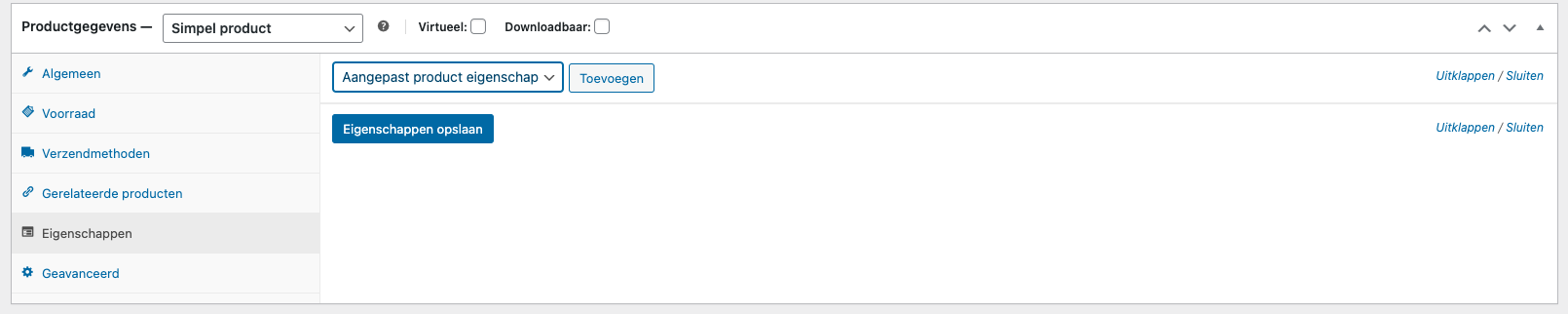
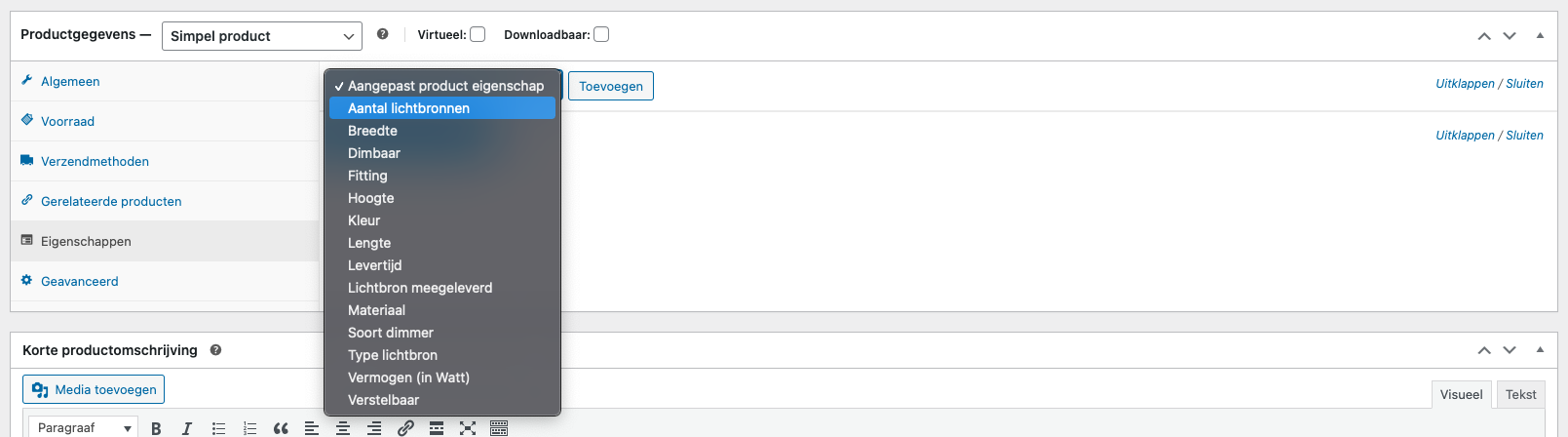
> Nu komen we aan bij eigenschappen toevoegen. Als je klikt op de dropdown zie je verschillende mogelijkheden mits je eigenschappen gevuld zijn.
> Maak een keuze welke eigenschappen je wilt toevoegen en klik vervolgens op toevoegen rechts van de dropdown.
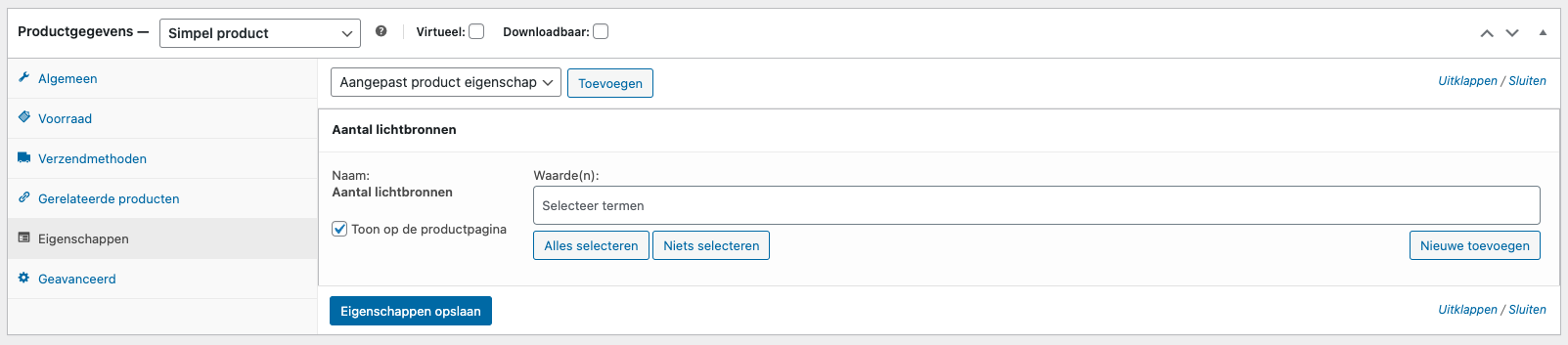
> Je ziet nu dat bijvoorbeeld Aantal lichtbronnen erbij is gekomen. Als je vervolgens op Selecteer termen klikt zie je alle mogelijke opties. Kies hier de juiste en druk op opslaan. Doe dit ook voor de overige eigenschappen die je toe wil voegen.
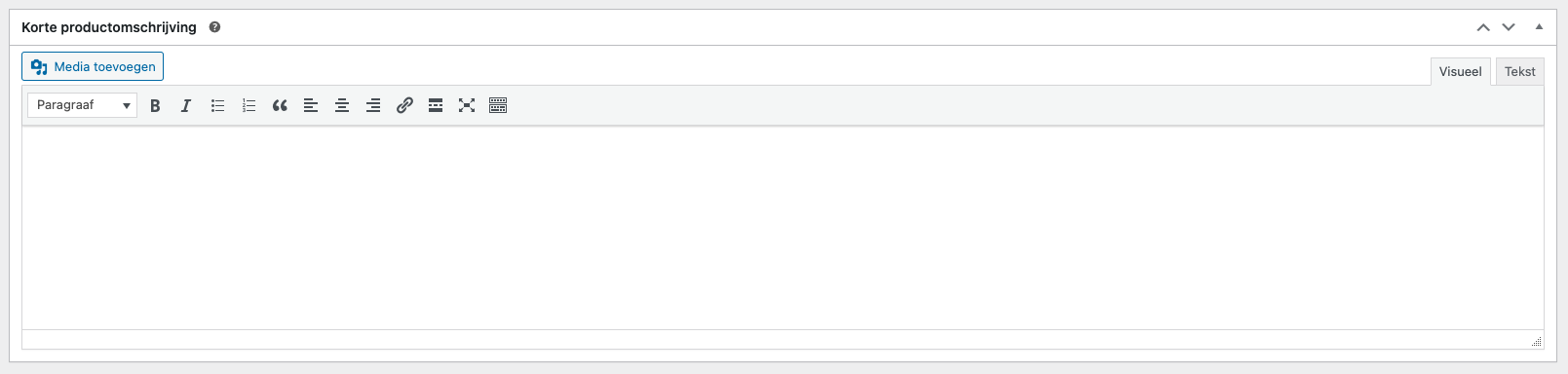
> Onder eigenschappen zie je nog een korte productomschrijving. Vul hier bondig een korte product omschrijving in.
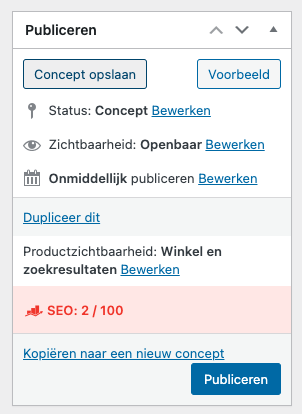
Tip: vergeet niet af en toe op concept opslaan te klikken (rechter kolom bovenin). Zo raak je zeker niets kwijt.
> Nu blijven we nog even in de rechter kolom op de pagina (aangegeven met de rode lijn).
> In de rechter kolom zie je ook Productafbeelding staan. Zet hier je hoofdafbeelding neer. > En kies bij Productgalerij eventueel je extra afbeeldingen.
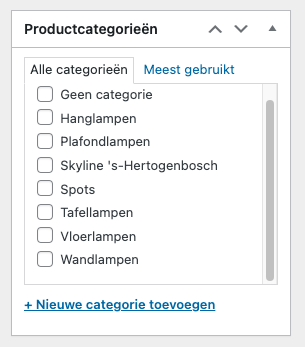
> En als laatste selecteer de juiste productcategorie (kunnen er ook meerdere zijn).
Je product is nu helemaal gevuld!
> Klik alleen nog in de rechterkolom op publiceren en je product staat live!
Producten verwijderen.
Is een product niet meer leverbaar, dan is het belangrijk dat je hem kunt verwijderen. Dat gaat in 3 eenvoudige stappen.
> 1. Klik rechts op producten
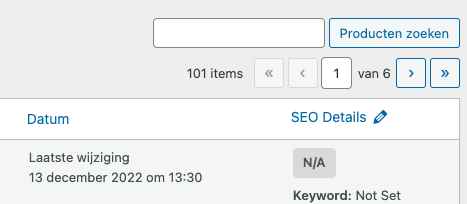
> 2. Je ziet nu rechts op je scherm het overzicht van producten. Hier kan je rechts zoeken naar je product (wel zo makkelijk)
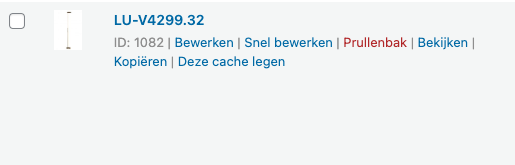
> 3. In het overzicht wat er nu onder staat ga je over het product met je muis en zie je staan: Prullenbak, klik hierop en je product staat in de prullenbak en is niet meer te vinden op de website.
Als je het product definitief wil verwijderen klik op prullenbak bovenin en herhaal stap 2 & 3