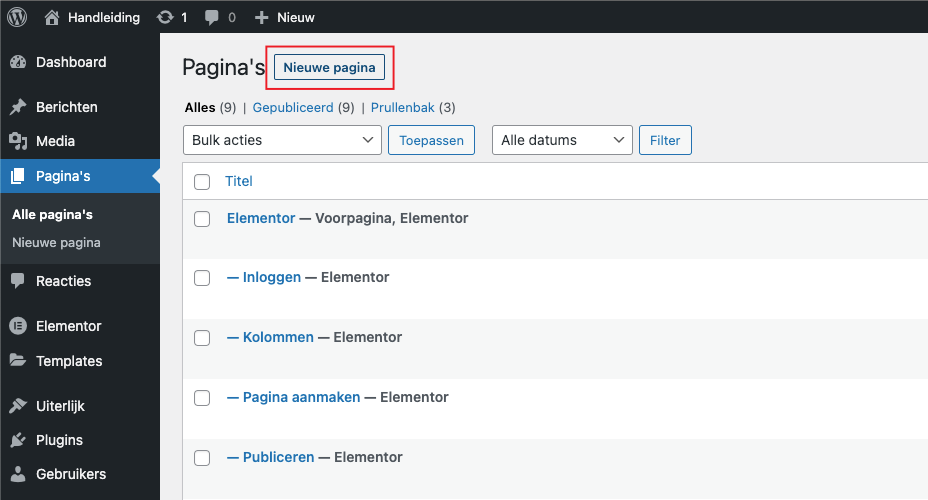
Om een nieuwe pagina toe te voegen aan je website klik je op Pagina’s in je dashboard en vervolgens op Nieuwe pagina toevoegen. Vervolgens geef je bij Pagina titel de titel van de pagina in. Druk daarna op de grote blauwe knop > bewerken met Elementor. Mocht je tevreden zijn druk dan op de knop publiceren. Onderaan de linkerkant van de pagina.
Bestaande pagina bewerken
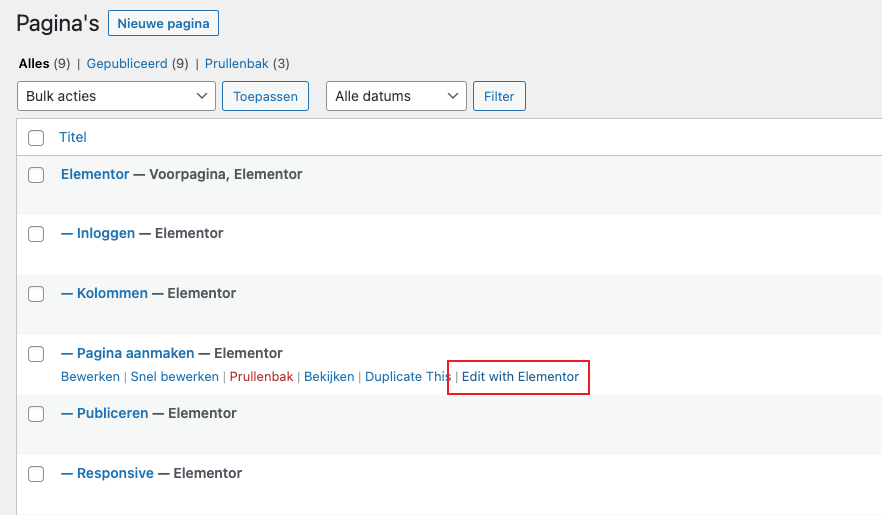
Als je een bestaande pagina wil bewerken, klik je op bewerken met Elementor in het pagina overzicht.
Kopiëren en plakken
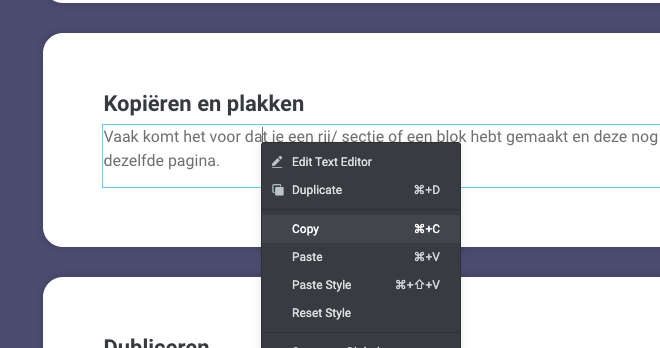
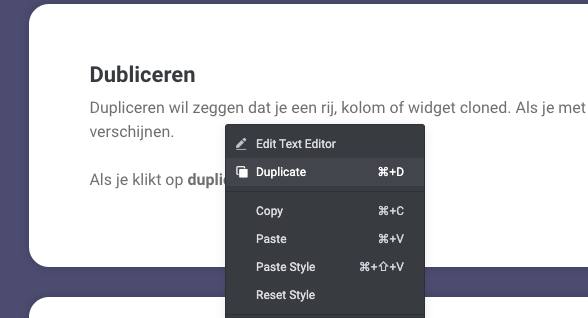
Vaak komt het voor dat je een rij/ sectie of een blok hebt gemaakt en deze nog ergens op de website wil plaatsen of op dezelfde pagina. Klik dan met de rechtermuisknop op het deel wat je wil kopiëren. Zie afbeelding hieronder.
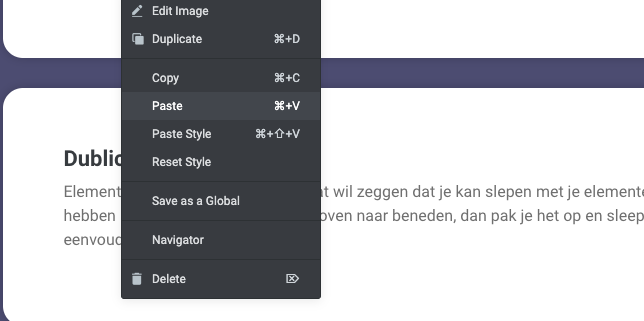
Ga naar het deel of de pagina waar je het stukje terug wil laten kopen en klik dan weer op je rechtermuisknop en druk op paste.
Nu staat het stukje wat je hebt gekopieerd ook waar je het hebt geplakt.
Dupliceren
Dupliceren wil zeggen dat je een rij, kolom of widget cloned. Als je met je rechtermuisknop klik zie je een popup menu verschijnen.
Als je klikt op duplicate, zie je het gekloonde deel onder de andere content verschijnen. Als je nu op het vlak gaat staan en het potloodje vasthoud kan je het verplaatsen.
Marges en padding
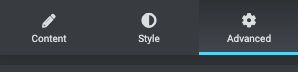
Het kan voorkomen dat je wat meer ruimte boven of onder een afbeelding of blok wil hebben. Klik dan op het blok waar je de marge of padding op wilt hebben. Je ziet nu in het linkerblok bovenin bij de 3 tabs advanced staan
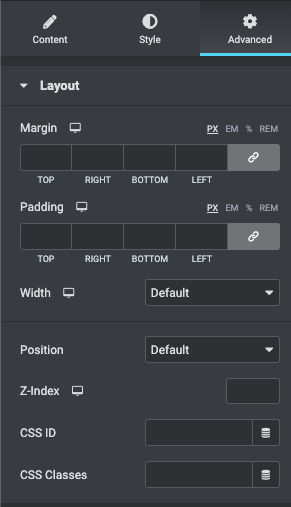
Wanneer je hier op klikt verschijnen eronder geavanceerde instellingen.
Bij Margin en Padding kan je de afstanden ingeven.
Margin is het blok rondom
Padding is binnenin het blok
Let op: mocht je maar een afstand willen wijzigen ipv alle vier in een keer, klik dan op het ketting icoontje.