Het kan wel is voorkomen dat je een foutje hebt gemaakt en terug wil naar een eerdere versie. Ook dat is mogelijk in WordPress/ Elementor. Op deze pagina gaan we je laten zien hoe je een revisie instelt.
Hoe stel ik een revisie in?
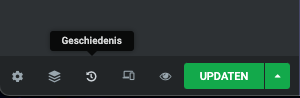
Langs de update knop links van het scherm zie je een klokje met een pijltje eromheen. Wanneer je daaroverheen gaan zie je geschiedenis staan.
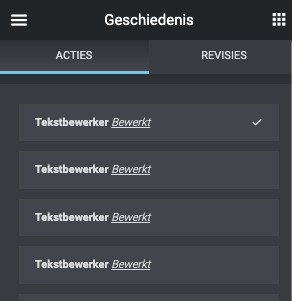
Als je erop klikt zie je links acties verschijnen. Acties zijn de handelingen die je in deze sessie hebt aangebracht. Dus een tekst gewijzigd of een foto toegevoegd.
Wanneer je op een actie klikt zie je ook direct hoever je op dat moment was. Als je de juiste actie hebt gevonden kan je direct weer verder werken (dus je hoeft daarna de pagina niet te updaten).
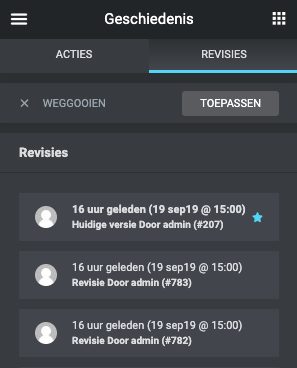
Mocht je terug willen naar een eerder opgeslagen versie van de pagina klik je rechts van acties op revisies. Hierin vind je alle eerder opgeslagen versies van die pagina. Wanneer je de juiste hebt gevonden druk je onderin op updaten.
Nu is je pagina een stukje terug in de tijd gegaan, voor het moment dat iets mis ging.
Tip: Maak eerst een kopie van je tekst en eventueel een screenshot van hoe je pagina er op dit moment uit ziet, zodat je niets kwijt raakt of tekst en/of prijs wijzigingen vergeet door te voeren.
Revisie in wordpress
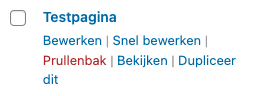
Het kan voorkomen dat een website uit Elementor verdwijnt mocht die verkeerd opgeslagen worden. Maar ook in WordPress zelf kan je een revisie aanroepen. Zo kan je altijd terugkeren naar de Elementor variant van je pagina. Je vindt deze revisies wanneer je drukt op bewerken.
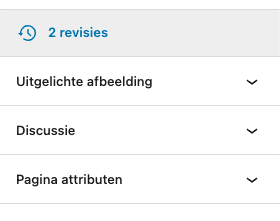
Je komt nu in de pagina terecht. Aan de rechterkant van de pagina zie je een kolom waarin je ook het aantal revisies kan vinden.
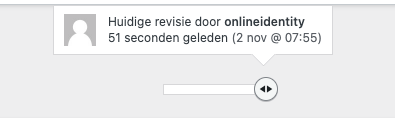
Als je hierop klikt verschijnt er bovenin een balk, hierin kan je met de scrollbalk terug naar een moment dat de pagina nog wel goed was. Meestal is dit gewoon een stapje terug.
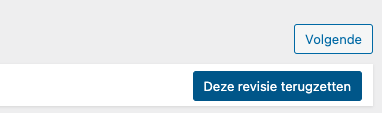
Als je terug scrollt verschijnt er aan de rechterkant een blauwe knop met ‘Deze revisie terugzetten’.
Als je nu hierop klikt gaat de pagina terug naar het moment dat het nog wel goed ging (in Elementor zat). Je pagina is een stukje terug in de tijd gegaan, voor het moment dat iets mis ging.